
Résumé : Le chiffrement HTTPS (HTTP Secure) est fondamental pour la sécurité web moderne, protégeant la transmission de données sensibles via les protocoles TLS/SSL. Cependant, les administrateurs réseau, les chercheurs en sécurité et les testeurs d'intrusion ont souvent besoin de déchiffrer et d'analyser le trafic HTTPS à des fins légitimes telles que le dépannage, l'audit de sécurité et l'analyse de malwares. Cet article technique fournit un guide complet sur le déchiffrement du trafic HTTPS à l'aide de Wireshark, couvrant les principes cryptographiques sous-jacents, les méthodes de mise en œuvre pratique et les applications réelles.
Le déchiffrement du trafic HTTPS ne doit être effectué que sur les réseaux et systèmes que vous possédez ou pour lesquels vous avez une autorisation explicite. L'interception non autorisée de communications cryptées peut violer les lois en vigueur. Ce guide est destiné exclusivement à la recherche légitime en sécurité, au dépannage réseau et à des fins éducatives.
1. Comprendre le chiffrement HTTPS et TLS
1.1 Le processus de Handshake TLS
Transport Layer Security (TLS), le successeur de SSL, établit des canaux de communication sécurisés grâce à un processus de handshake sophistiqué. Au cours du handshake TLS, le client et le serveur négocient des paramètres cryptographiques, échangent des certificats pour l'authentification et génèrent des clés de session utilisées pour le chiffrement symétrique des données applicatives.
Le handshake se compose de plusieurs phases critiques :
- ClientHello : Le client initie la connexion en envoyant les suites de chiffrement supportées, les versions de TLS et une valeur aléatoire.
- ServerHello : Le serveur répond avec la suite de chiffrement sélectionnée, son certificat et une autre valeur aléatoire.
- Échange de Clés : Les deux parties établissent un secret partagé à l'aide d'algorithmes comme RSA, Diffie-Hellman (DH) ou Elliptic Curve Diffie-Hellman (ECDH).
- Génération des clés de session : À l'aide des secrets échangés et des valeurs aléatoires, les deux parties dérivent indépendamment des clés de session identiques.
- Messages Finished : Des messages cryptés vérifient que les deux parties ont négocié avec succès les mêmes paramètres cryptographiques.

Figure 1 : La séquence des messages dans un handshake TLS 1.3 moderne.
1.2 Perfect Forward Secrecy (PFS) et défis de déchiffrement
Les implémentations TLS modernes utilisent principalement des algorithmes d'échange de clés éphémères (DHE, ECDHE) qui fournissent la "Perfect Forward Secrecy". Cette propriété cryptographique garantit que les clés de session ne sont pas compromises même si la clé privée à long terme du serveur est exposée ultérieurement. Chaque session génère des clés temporaires uniques qui sont détruites après usage.
La PFS représente un défi important pour le déchiffrement du trafic : posséder uniquement la clé privée RSA du serveur est insuffisant lorsque des échanges de clés éphémères sont utilisés. C'est pourquoi les méthodes traditionnelles utilisant les clés privées du serveur sont devenues obsolètes avec les configurations TLS modernes.
2. Aperçu des méthodes de déchiffrement
Méthode 1 : SSLKEYLOGFILE
Compatibilité : Universelle - Fonctionne avec toutes les suites de chiffrement, y compris PFS.
Cas d'utilisation : Analyse du trafic côté client.
Exigences : Accès au système client, support du navigateur/application.
Difficulté : Facile
Méthode 2 : Clé Privée RSA
Compatibilité : Limitée - Uniquement échange de clés RSA (obsolète).
Cas d'utilisation : Déchiffrement côté serveur (systèmes hérités).
Exigences : Clé privée du serveur, PFS désactivé.
Difficulté : Complexe
3. La méthode SSLKEYLOGFILE : Mise en œuvre étape par étape
La méthode SSLKEYLOGFILE est la technique la plus polyvalente pour le déchiffrement HTTPS. Elle exploite une fonctionnalité de débogage supportée par les principaux navigateurs (Chrome, Firefox, Edge) qui enregistre les secrets de session cryptographiques dans un fichier désigné.
3.1 Conditions préalables et exigences
- Version 3.0 ou supérieure de Wireshark (pour le support TLS 1.3).
- Privilèges administratifs pour la configuration des variables d'environnement.
- Un navigateur supporté (Chrome, Edge ou Firefox).
3.2 Configuration sous Windows
Étape 1 : Créer le répertoire du fichier de log
Créez un répertoire dédié pour stocker le fichier de log des clés SSL :
mkdir C:\SSL_KeysÉtape 2 : Configurer la variable d'environnement système
La variable SSLKEYLOGFILE indique aux applications d'écrire les clés de session dans le
fichier spécifié.
Méthode A : Utilisation des paramètres Windows (GUI)
- Appuyez sur
Win + R, tapezsysdm.cpl, et appuyez sur Entrée. - Allez dans l'onglet Paramètres système avancés et cliquez sur Variables d'environnement.
- Sous Variables utilisateur, cliquez sur Nouvelle.
- Nom de la variable :
SSLKEYLOGFILE - Valeur de la variable :
C:\SSL_Keys\sslkeys.log - Cliquez sur OK sur toutes les fenêtres pour enregistrer.

Figure 1 : Configuration de la variable SSLKEYLOGFILE dans les propriétés système de Windows.
Méthode B : Utilisation de PowerShell (Ligne de commande)
# Définir la variable d'environnement pour l'utilisateur actuel
[System.Environment]::SetEnvironmentVariable('SSLKEYLOGFILE', 'C:\SSL_Keys\sslkeys.log', 'User')

# Vérifier que la variable est bien définie
Get-ChildItem Env:SSLKEYLOGFILE
Après avoir défini la variable d'environnement, vous devez fermer complètement et redémarrer votre navigateur. Les navigateurs ne lisent les variables d'environnement que lors de leur lancement initial.
3.3 Vérifier la génération du fichier de log
Après avoir configuré la variable et redémarré le navigateur, naviguez sur n'importe quel site HTTPS et vérifiez que le fichier contient des entrées :
# Vérifier les premières lignes avec PowerShell
Get-Content C:\SSL_Keys\sslkeys.log | Select-Object -First 5

Figure 2 : Génération réussie des secrets SSL dans le fichier de log.
Chaque ligne commence par une étiquette (CLIENT_RANDOM, CLIENT_EARLY_TRAFFIC_SECRET, etc.) suivie de la valeur aléatoire du client (64 caractères hexadécimaux) et du matériel secret correspondant. Ces secrets permettent à Wireshark de dériver les clés de session utilisées pour déchiffrer les données applicatives.
4. Configuration de Wireshark pour le déchiffrement
4.1 Importer le fichier de log des clés
Configurez Wireshark pour utiliser ces secrets :
- Lancez Wireshark.
- Allez dans
Édition→Préférences. - Dans le panneau de gauche, développez
Protocolset sélectionnezTLS. - Localisez le champ
(Pre)-Master-Secret log filename. - Cliquez sur
Browseet sélectionnez votre fichier (C:\SSL_Keys\sslkeys.log). - Cliquez sur
OKpour appliquer.

Figure 3 : Configuration du nom de fichier du journal Master-Secret dans les préférences de Wireshark.
Assurez-vous que l'option "Reassemble TLS records spanning multiple TCP segments" est activée dans les préférences TLS.
5. Capture et analyse du trafic HTTPS
5.1 Lancer une capture en direct
Démarrez une capture sur votre interface réseau active. Naviguez sur un site HTTPS et observez le changement : Wireshark affiche désormais les couches de trafic déchiffrées.
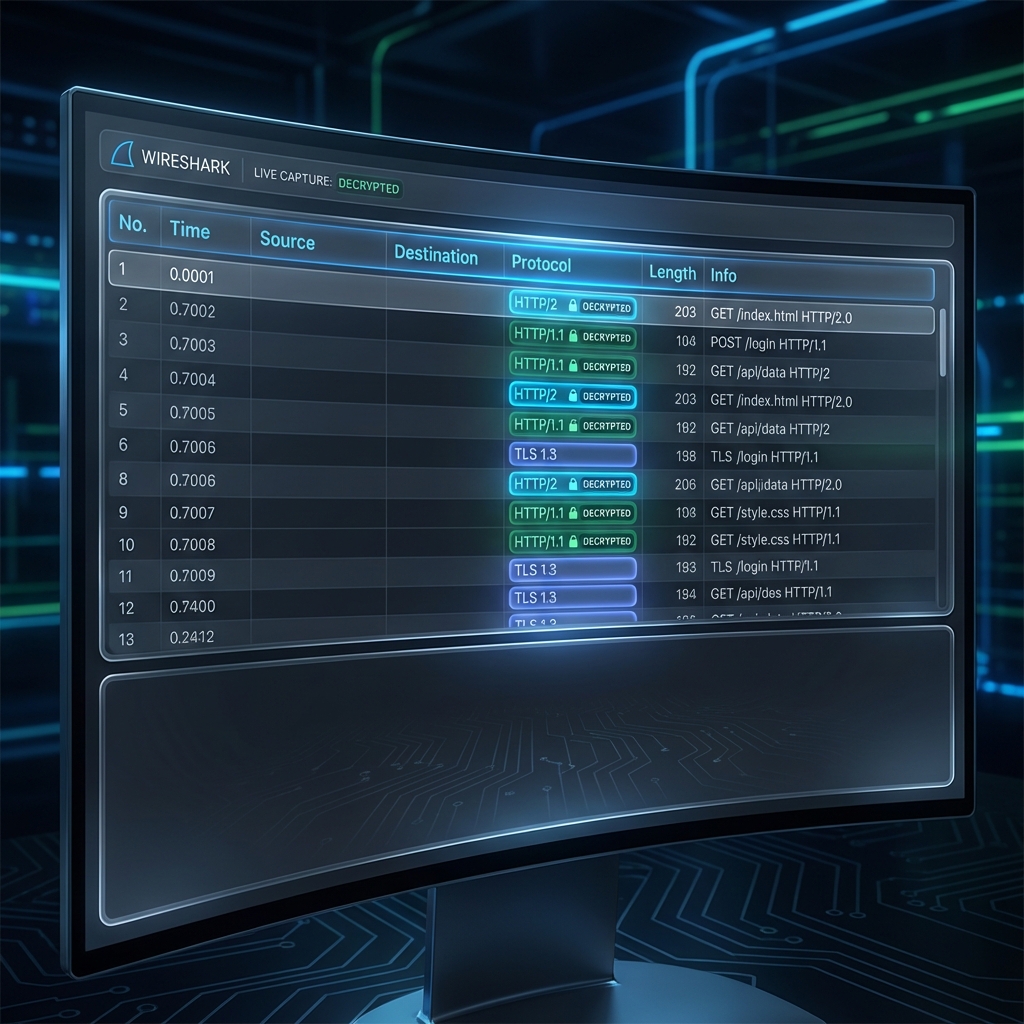
Figure 4 : Vue modernisée du trafic HTTPS déchiffré avec succès dans Wireshark.
5.2 Filtres d'affichage utiles
5.3 Identifier un déchiffrement réussi
Lorsque le déchiffrement réussit, Wireshark affiche les données applicatives déchiffrées sous forme de nouvelles couches de protocole sous la couche TLS. Les indicateurs clés incluent :
- Colonne Protocole : Affiche des protocoles comme
HTTP,HTTP2, au lieu de simplement "TLS". - Colonne Info : Affiche les méthodes HTTP lisibles (GET, POST), les URI et les codes d'état.
- Volet Détails des paquets : Développe les enregistrements TLS pour afficher les sections "Decrypted TLS" ou "Reassembled TLS".
5.4 Suivre les flux déchiffrés
La fonctionnalité "Suivre le flux" de Wireshark reconstruit des conversations complètes à partir de paquets individuels :
- Faites un clic droit sur un paquet HTTP ou HTTP/2 déchiffré.
- Sélectionnez
Suivre→Flux HTTPouSuivre→Flux TLS. - Une nouvelle fenêtre affiche l'intégralité de l'échange de requête et de réponse.

Figure 5 : Vue modernisée de la fenêtre 'Suivre le flux' de Wireshark affichant les données de requête et de réponse déchiffrées.
5.5 Exporter les objets déchiffrés
Extrayez des fichiers, des images et d'autres objets transmis via HTTPS :
- Allez dans
Fichier→Exporter objets→HTTP. - Une boîte de dialogue répertorie tous les objets HTTP (pages HTML, images, JavaScript, CSS, etc.).
- Sélectionnez les objets qui vous intéressent et cliquez sur
EnregistrerouTout enregistrer. - Examinez le contenu exporté pour l'analyse, la criminalistique ou la documentation.

Figure 6 : Boîte de dialogue modernisée 'Exporter les objets HTTP' montrant les fichiers extraits du trafic déchiffré.
6. Analyse des fichiers PCAP capturés
La méthode du fichier de log des clés fonctionne également pour l'analyse rétrospective du trafic précédemment capturé, à condition que le fichier de log contienne les secrets de session correspondants :
- Assurez-vous que le fichier de log des clés utilisé pendant la capture est disponible.
- Configurez les préférences TLS de Wireshark pour pointer vers le fichier de log.
- Ouvrez le fichier PCAP :
Fichier→Ouvrir. - Wireshark applique automatiquement le déchiffrement à l'aide des secrets configurés.

Figure 7 : Vue modernisée de Wireshark ouvrant un fichier PCAP pré-enregistré pour un déchiffrement rétrospectif.
Le fichier de log des clés doit contenir les secrets de session qui correspondent aux sessions du fichier PCAP. Conservez toujours les fichiers de log avec leurs captures de paquets correspondantes.
6.2 Dépannage avancé
Si Wireshark ne parvient pas à déchiffrer le trafic malgré une configuration correcte, examinez ces problèmes courants :
6.3 Activation du journal de débogage TLS
Pour une analyse approfondie, activez le fichier de débogage TLS de Wireshark :
- Dans les préférences TLS, spécifiez un chemin pour le
TLS debug file. - Redémarrez Wireshark et rechargez votre capture.
- Examinez le journal pour des incompatibilités de suite de chiffrement.
# Exemple d'entrées du journal de débogage TLS
ssl_load_key: swapping p and q parameters
ssl_restore_session: found session 5a6d8e9f3c1b
ssl_decrypt_record: decrypted 1024 bytes
association_find: TCP port 443 found 0x7f8d2c
7. Techniques avancées et cas d'utilisation
7.1 Déchiffrement des outils en ligne de commande
La méthode SSLKEYLOGFILE s'étend à tout outil utilisant les bibliothèques NSS ou OpenSSL, comme
curl ou requests en Python.

Figure 8 : Vue modernisée du déchiffrement du trafic HTTPS en ligne de commande (curl).
# PowerShell : Utilisation de curl avec journalisation des clés
$env:SSLKEYLOGFILE = "C:\SSL_Keys\curl.log"
curl.exe -v https://api.itinternals.com/data

# Résultat déchiffré
* Trying 192.168.1.100...
* Connected to api.itinternals.com port 443
> GET /data HTTP/1.1
< HTTP/1.1 200 OK
7.2 Analyse de logiciels malveillants et Threat Intel
Le déchiffrement du trafic est essentiel pour analyser les communications C2 (Command-and-Control), extraire des IOC et inverser les schémas de communication malveillants.
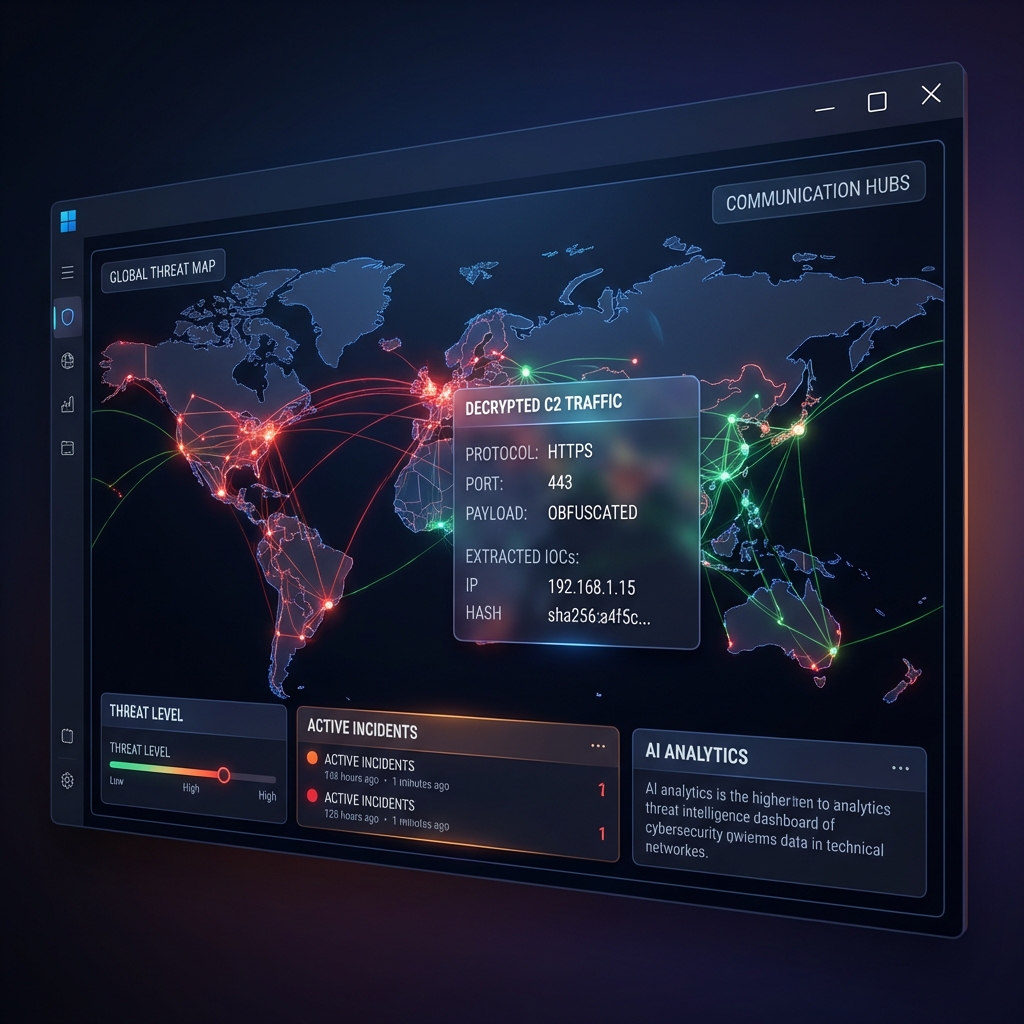
Figure 9 : Analyse du trafic C2 déchiffré dans un espace de travail de Threat Intelligence.
Analysez toujours les logiciels malveillants dans des bacs à sable (sandboxes) isolés pour éviter toute infection accidentelle.
7.3 Tests de performance et de sécurité
Les testeurs d'intrusion et les administrateurs réseau utilisent le déchiffrement pour :
- Vérifier que les données sensibles ne fuient pas en clair.
- Diagnostiquer les problèmes de connectivité API et mesurer la latence.
- Optimiser les performances du serveur en identifiant les appels API redondants.
8. Conclusion
Le déchiffrement TLS via la journalisation des clés est la méthode privilégiée pour l'analyse réseau moderne. Elle contourne les limitations de la Perfect Forward Secrecy et fonctionne avec presque tous les navigateurs basés sur Chromium. Manipulez toujours les fichiers de log avec précaution car ils contiennent des secrets cryptographiques sensibles.
Il est impératif de comprendre les implications de ces techniques. En déchiffrant la couche applicative, des données hautement sensibles, notamment des identifiants de session et des mots de passe en clair transmis via des portails d'authentification comme MS Exchange OWA, deviennent totalement visibles pour l'analyste. Cette capacité de visibilité profonde doit être exercée avec une rigueur éthique absolue et une gouvernance stricte de la protection des données.
Télécharger les fichiers de pratique
Pratiquez les techniques de déchiffrement avec ces fichiers d'exemple générés pour cet article :
Discussion Technique